
Zum Inhalt springen

Plattform · Terminplanung und Empfang

Wer kommt als Nächstes, und ist alles bereit?

Der Kalender füllt sich geordnet.

Der Empfang beantwortet diese Frage von einem Bildschirm aus. Die Terminplanung liegt im selben Arbeitsbereich wie die Patientenakte. Buchungen, beantwortete Formulare und Zahlungen sind also bereits da, wenn der Patient hereinkommt.
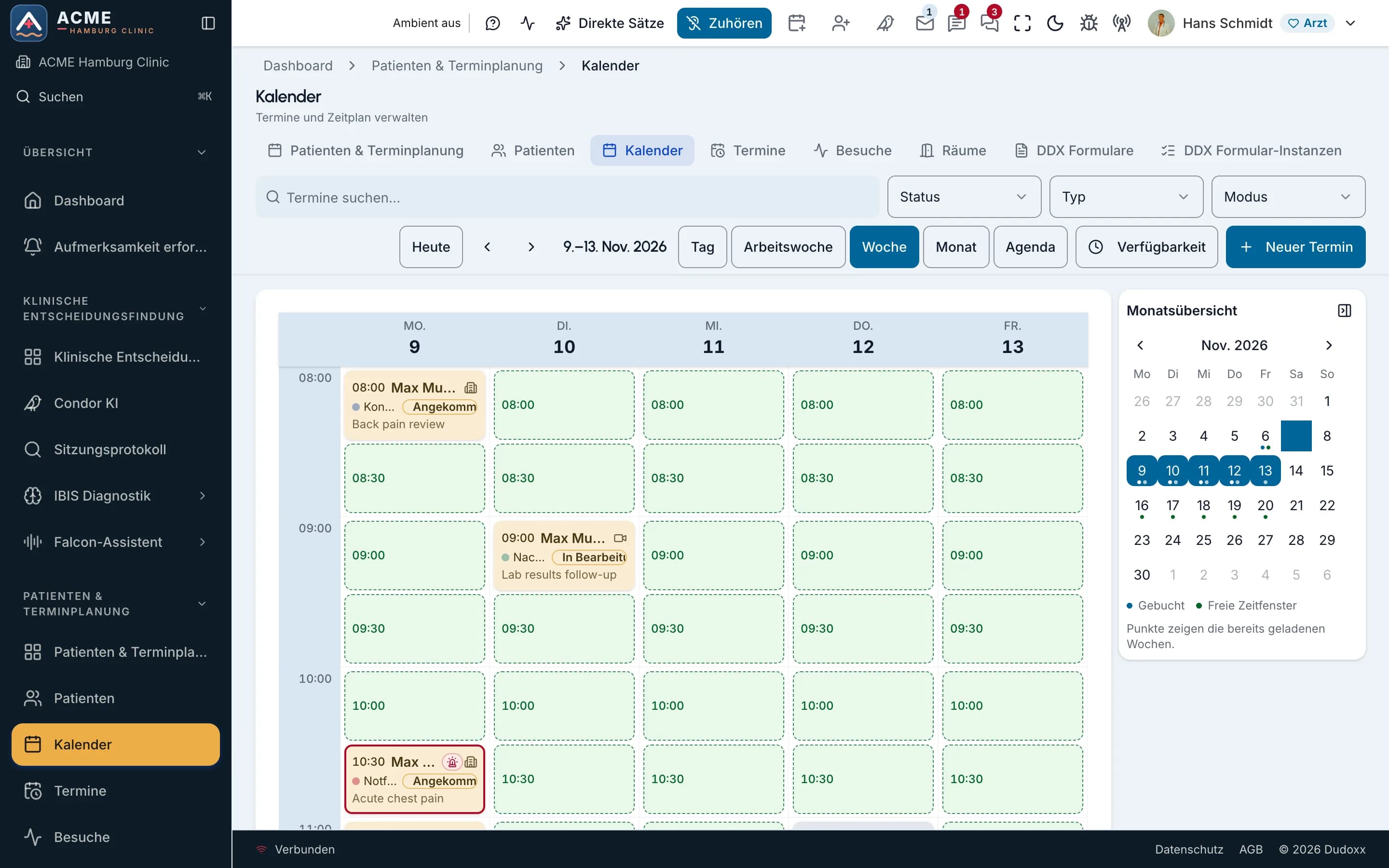
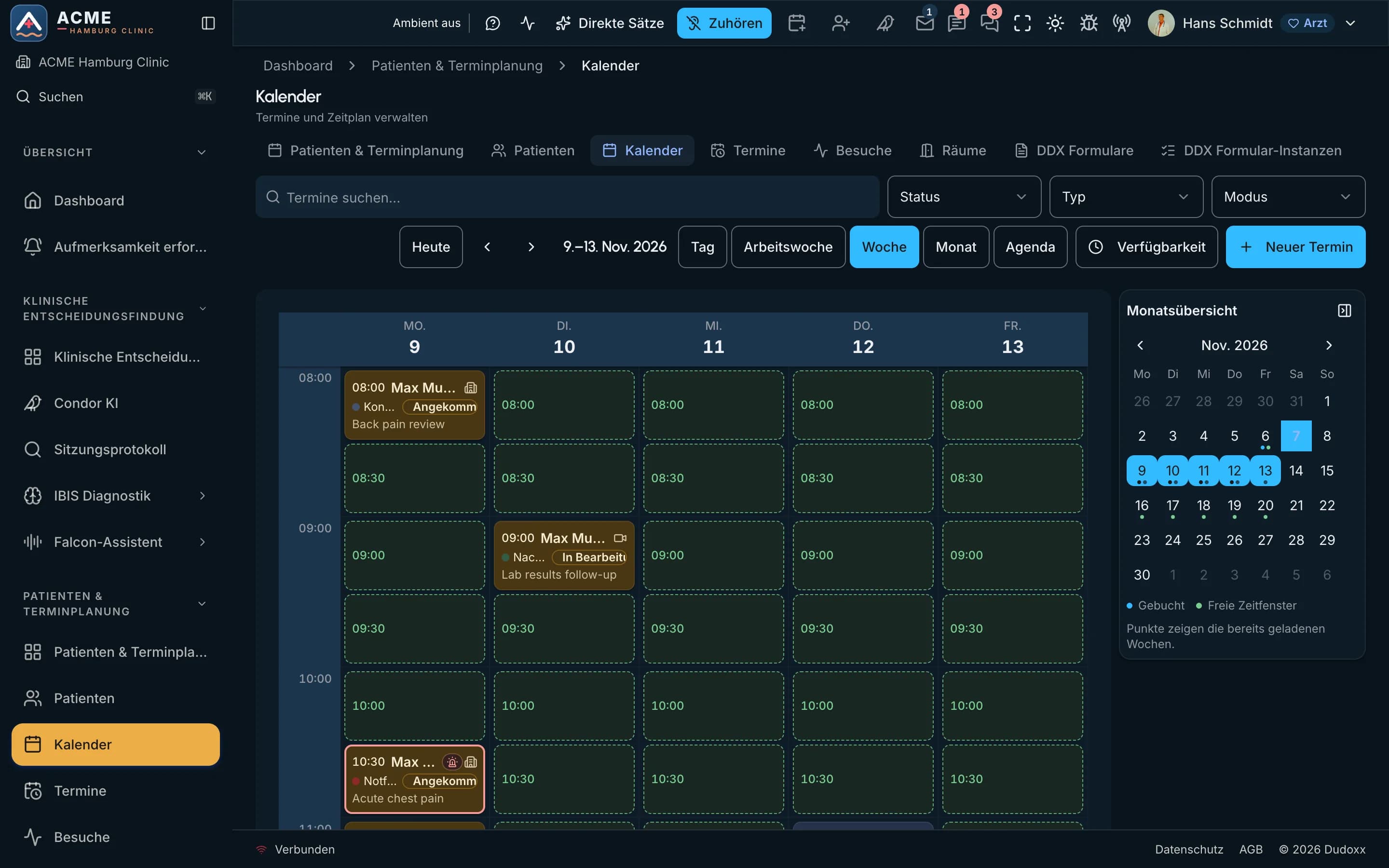
Der Wochenkalender einer Demo-Praxis: gebuchte Termine mit ihrem Status neben den freien Zeiten.Der Wochenkalender einer Demo-Praxis: gebuchte Termine mit ihrem Status neben den freien Zeiten.

Auf dem Bildschirm

  1. Ganzer Bildschirm
  2. Heranzoomen
  3. Eingeben
  4. Klicken
Echter BildschirmDer Wochenkalender einer Demo-Praxis: gebuchte Termine mit ihrem Status neben den freien Zeiten.

Von der Buchung bis zur Nachsorge

  • Online-Buchung

    Patienten buchen ihren Besuch online, und die Buchung landet im selben Arbeitsbereich wie ihre Akte.

  • Erinnerungen und Nachsorge

    Die Plattform sendet Patienten Nachrichten vor dem Besuch und danach, für die ärztlich gewünschte Nachsorge.

  • Check-in und Formulare

    Formulare gehen vor dem Besuch hinaus und werden über einen sicheren Gastlink beantwortet, ohne App-Installation.

Der Empfang auf dem Bildschirm

  1. Der Wochenkalender einer Demo-Praxis: gebuchte Termine mit ihrem Status neben den freien Zeiten.Der Wochenkalender einer Demo-Praxis: gebuchte Termine mit ihrem Status neben den freien Zeiten.

    Auf dem Bildschirm

    1. Ganzer Bildschirm
    2. Heranzoomen
    3. Weiterschwenken
    Echter BildschirmDer Wochenkalender einer Demo-Praxis: gebuchte Termine mit ihrem Status neben den freien Zeiten.

    Warteliste und Ausfälle

    Eine Warteliste steht neben dem Kalender, damit der Empfang sieht, wer einen frei werdenden Termin übernehmen kann.

  1. Räume und Wartezimmer

    Der Empfang sieht, in welchen Behandlungsraum ein Patient geht und wann der Raum frei wird.

So fügt es sich in die Plattform ein

Das Patientenportal: was auf der Patientenseite möglich ist, angemeldet, auf jedem Bildschirm Ein Patientenportal, angemeldet und auf die eigenen Unterlagen und die eigene Praxis begrenzt, öffnet acht Bereiche: Termine buchen und bezahlen, Formulare vor der Ankunft ausfüllen und unterschreiben, Gesundheitsakte und Dokumente lesen, dem eigenen Behandlungsteam schreiben, Rechnungen sehen und Erstattungen anfragen, einem Videotermin beitreten, den Support-Assistenten fragen, wie das Portal funktioniert, und der Falcon-Helfer, ein nicht medizinischer Assistent, standardmäßig aus. Notfall- oder medizinische Fragen an einen der Assistenten erhalten eine feste Antwort mit der Notrufnummer, und keine KI läuft. Patientenportal eine Anmeldung, jeder Bildschirm eigene Unterlagen, eigene Praxis en · de · es · fr untere Leiste auf Handys WAS AUF DER PATIENTENSEITE MÖGLICH IST · ANGEMELDET, NUR EIGENE PRAXIS Buchen und bezahlen Buchung in drei Schritten online bezahlen, wo aktiviert Formulare vor Ankunft ausfüllen · prüfen und unterschreiben Aufgabenliste mit Fristen Akte und Dokumente Gesundheitsakte · geteilte Pläne eigene Uploads + geteilte Dateien Nachrichten an das eigene Behandlungsteam nur Team der eigenen Praxis Rechnungen und Erstattungen offener Saldo · Belege Erstattungsanfragen Videotermin Beitreten bei Online-Terminen Raum öffnet bei Bedarf Support-Assistent Wie-geht-das-Antworten · 4 Sprachen Quellen + direkt dorthin Falcon Falcon-Helfer standardmäßig aus nicht medizinisch · Sie bestätigen Notfall- oder medizinische Frage Sicherheitsstopp · feste Antwort, keine KI Notrufnummer 112 + Kontakt zur Praxis; die Helfer geben nie medizinischen Rat Jede Seite fragt die Plattform nach „meinen“ Daten: Die Person ergibt sich aus der Anmeldung, nie aus der Anfrage. das Portal der Patientenseite aktiver Bereich standardmäßig aus Sicherheitsstopp öffnet endet hier

Eine Anmeldung öffnet acht Bereiche des Patientenportals, von Buchung und Formularen bis zu Dokumenten, Nachrichten, Rechnungen und der Videosprechstunde. Notfälle und medizinische Fragen treffen auf einen festen Sicherheitsstopp.

Ganzes Diagramm öffnen (öffnet in einem neuen Tab)

Fragen zur Terminplanung

Ihr Empfangstag auf einem Bildschirm

Buchen Sie eine Demo, und wir gehen einen Vormittag von der ersten Buchung bis zur letzten Nachsorge durch.