
Aller au contenu

Plateforme · Agenda et accueil

Qui est le suivant, et tout est-il prêt ?

L’agenda se remplit dans l’ordre.

L’accueil répond à cette question depuis un seul écran. L’agenda se trouve dans le même espace de travail que le dossier patient : rendez-vous, formulaires remplis et paiements sont déjà en place quand le patient arrive.
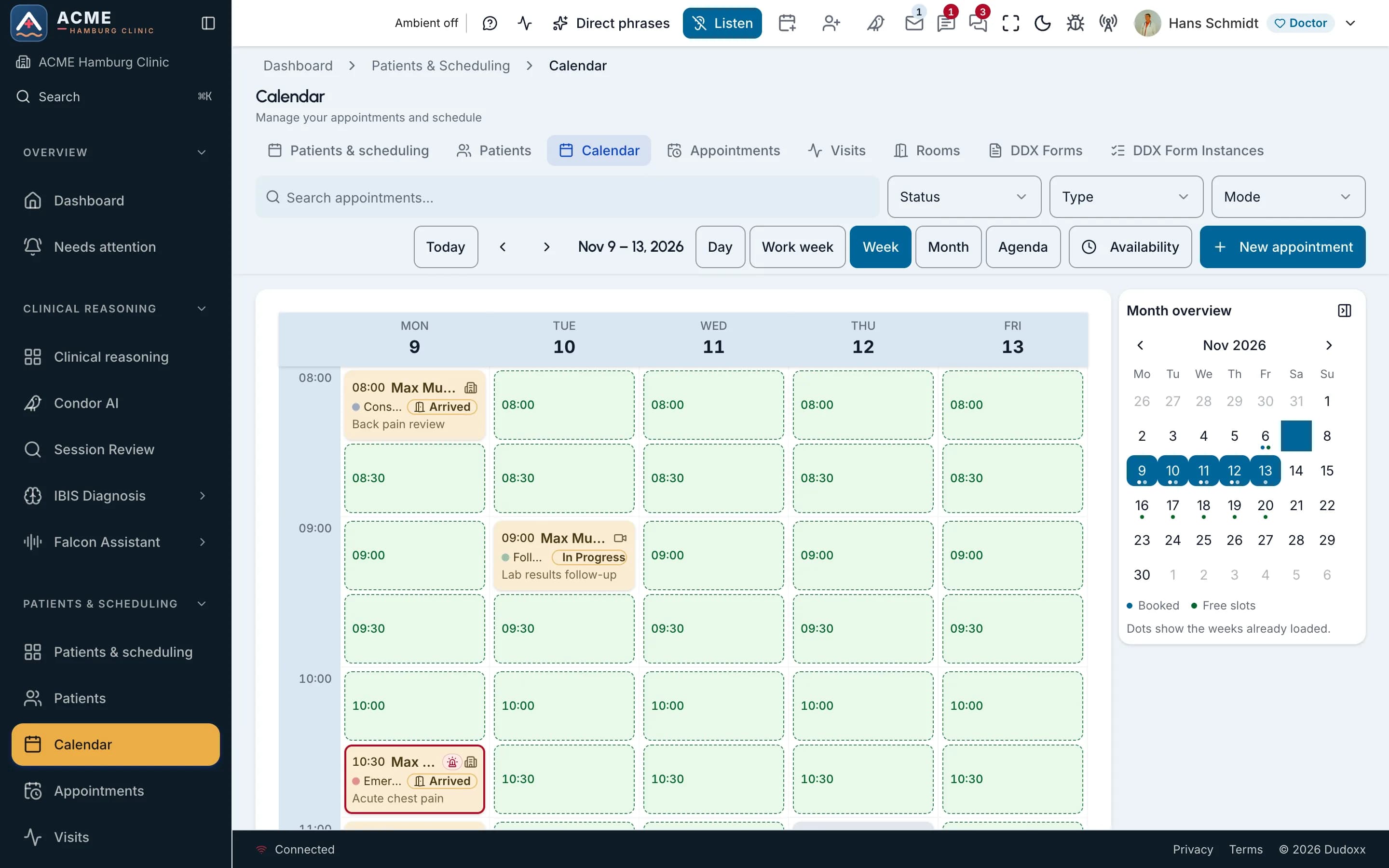
Le calendrier hebdomadaire d’une clinique de démonstration : les rendez-vous pris avec leur statut à côté des créneaux libres.Le calendrier hebdomadaire d’une clinique de démonstration : les rendez-vous pris avec leur statut à côté des créneaux libres.

À l’écran

  1. L’écran entier
  2. Zoom avant
  3. Saisie
  4. Clic
Écran réelLe calendrier hebdomadaire d’une clinique de démonstration : les rendez-vous pris avec leur statut à côté des créneaux libres.

De la réservation au suivi

  • Réservation en ligne

    Les patients réservent leur visite en ligne, et la réservation arrive dans le même espace que leur dossier.

  • Rappels et suivi

    La plateforme écrit aux patients avant la visite et après, pour le suivi demandé par le médecin.

  • Enregistrement et formulaires

    Les formulaires partent avant la visite ; on y répond par un lien invité sécurisé, sans application.

L’accueil à l’écran

  1. Le calendrier hebdomadaire d’une clinique de démonstration : les rendez-vous pris avec leur statut à côté des créneaux libres.Le calendrier hebdomadaire d’une clinique de démonstration : les rendez-vous pris avec leur statut à côté des créneaux libres.

    À l’écran

    1. L’écran entier
    2. Zoom avant
    3. Déplacement
    Écran réelLe calendrier hebdomadaire d’une clinique de démonstration : les rendez-vous pris avec leur statut à côté des créneaux libres.

    Liste d’attente et absences

    Une liste d’attente jouxte l’agenda : l’accueil voit qui peut prendre un créneau qui se libère.

  1. Salles et salle d’attente

    L’accueil voit dans quelle salle de consultation va un patient et quand elle se libère.

Sa place dans la plateforme

Le portail patient : ce qu’un patient peut faire, connecté, sur tout écran Un portail patient, connecté et limité aux données et à la clinique du patient, ouvre huit espaces : réserver et payer des rendez-vous, remplir et signer des formulaires avant l’arrivée, lire le dossier de santé et les documents, écrire à sa propre équipe soignante, voir les factures et demander des remboursements, rejoindre une consultation vidéo, demander à l’assistant d’aide comment fonctionne le portail, et l’assistant Falcon, un assistant non médical désactivé par défaut. Les questions d’urgence ou médicales posées à l’un des assistants reçoivent une réponse fixe avec le numéro d’urgence, et aucune IA ne s’exécute. Portail patient une seule connexion, tout écran ses données, sa clinique en · de · es · fr barre inférieure sur téléphone CE QUE LE PATIENT PEUT FAIRE · CONNECTÉ, SA CLINIQUE UNIQUEMENT Réserver et payer réservation en trois étapes paiement en ligne si activé Formulaires avant l’arrivée remplir · relire et signer liste de tâches avec échéances Dossier et documents dossier de santé · plans partagés ses envois + fichiers partagés Messages à sa propre équipe soignante uniquement l’équipe de sa clinique Factures et remboursements solde ouvert · reçus demandes de remboursement Consultation vidéo Rejoindre les consultations en ligne la salle ouvre au besoin Assistant d’aide réponses « comment faire » · 4 langues sources + accès direct Falcon Assistant Falcon désactivé par défaut non médical · vous confirmez question d’urgence ou médicale Arrêt de sécurité · réponse fixe, sans IA numéro d’urgence 112 + contacter la clinique ; les assistants ne donnent jamais d’avis médical Chaque page demande à la plateforme « mes » données : le patient est déduit de la connexion, jamais de la requête. le portail du patient espace en service désactivé par défaut arrêt de sécurité ouvre s’arrête ici

Une seule connexion ouvre huit espaces du portail patient, de la réservation et des formulaires aux documents, aux messages, aux factures et à la téléconsultation. Les urgences et les questions médicales rencontrent un arrêt de sécurité fixe.

Ouvrir le diagramme complet (s’ouvre dans un nouvel onglet)

Questions sur l’agenda

Votre journée d’accueil sur un seul écran

Réservez une démo : nous parcourons une matinée, de la première réservation au dernier suivi.